FIREWALL

La seguridad es el punto principal del uso de un Firewall, sin tomar en cuenta el tipo de usuario.  Los administradores de Red tienen que incrementar la seguridad todo lo que sea posible, para frenar todo tipo de software malicioso y ataques externos a nuestra red, por eso se implementa un Firewall. Para evitar problemas al momento de implementar un Firewall se necesitan seguir al pié de la letra las políticas de seguridad interna de la empresa a la cual se le coloque un Firewall.

Un Firewall es un cortafuego utilizado en redes de computadoras para controlar las comunicaciones, permitiéndolas o prohibiéndolas. Se localiza entre una red local y una red de internet como dispositivo de seguridad. Recordar que los Firewall pueden ser Software como IPCOP o Hardware.

IPCOP

IPCOP es una distribución de Linux gratuita de administración de cortafuegos que se instala en una PC permitiendo la implementación de diferentes tipos de topologías de Red como LAN, WAN, Wireless.

Las zonas o topologías son las siguientes.

Roja: Zona de internet.

Verde: Red de Área Local cableada (WAN).

Naranja: Zona desmilitarizada (Servidores)

Azul: Zona inalámbrica.

Continúa leyendo

O de como nunca hay que decir nunca…

Eso, de la muerte, los impuestos y los cuernos no se salva nadie dicen. Le voy a agregar una vuelta mas a la rosca:

Entre los usuarios de Linux, del rm -fr no se salva nadie.

Houston, tenemos un problema. Frase proferida por el astronauta Jack Swigert durante el accidentado viaje del Apolo 13

Houston, tenemos un problema. Frase proferida por el astronauta Jack Swigert durante el accidentado viaje del Apolo 13.

Por eso algunos maricones dicen que no hay que ir por la vida logueándose como root, por que las cagadas son bien grandes. Pero no, yo por pecar de exceso de autoestima y pelo en pecho o simplemente para sentir la adrenalina en las venas de vez en cuando ya que no practico ningún deporte de riesgo –en realidad no practico ningún deporte ¿Correr desde la puerta de un banco al otro no cuenta, no?– siempre que ando ejecutando comandos desde la consola tengo un signo « # « en el command prompt. Siempre voy como root y nunca me pasó nada. Por que soy macho y me la aguanto.

Así que allí estabamos, mi exceso de testosterona y yo, en uno de esos días en los que podés decir «he tenido días mejores», pensado en 25 cosas simultaneamente y contra reloj copiando un directorio tras otro, desde una ubicación a la otra, con el # adelante:

  • cp dir1 dir2/
  • cp dir2 dir2/
  • cp dir3 dir2/

Y así sucesivamente. Con la prisa, recuperando con las flechas de cursor los últimos comandos tipeados para poder modificar únicamente el nombre del directorio de origen y evitarme tipear el resto, hasta que en una de esas, me pasé de largo…

El comando inmediato anterior que bash tenía almacenado antes de que empezara a ejecutar la orden cp para copiar era un rm -fr, con lo que muy pancho, casi sin mirar la pantalla ejecuté:

rm -fr dir4 dir2/

Y demoraba, y demoraba… Y yo estaba mientras pensando en mil cosas y haciendo un par de cosas mas a la vez, y el asunto seguía demorando mas de la cuenta…

Todo el proceso de copia debería haber demorado  no mas de diez segundos pero esto ya llevaba cerca de un minuto. Entonces, en una fracción de segundo que me quedará marcada a fuego en la memoria, miré el led de actividad del disco rígido: 100% encendido, ni parpadeaba… Miré a continuación la pantalla, leí lo que había tipeado, leí los argumentos, piel de gallina en todo el cuerpo, frío desde la nuca hasta la cintura, CTRL + C para cancelar la operación.

… El CTRL + C mas rápido del oeste…

Ya era demasiado tarde… De una partición que contenía 300Gb de datos, me llevé al garete casi 110. Y eran de un servidor. Peor aún, de un servidor mío. Para embarrarla mas: De un servidor en producción, y para ponerle la guinda al postre, sin copia de seguridad.

Alguna vez me tenía que pasar. En toda la pila de años que llevo usando Linux, esta fué la primera por suerte pero me dolió y en forma, cosa que me sirvió para aprender un único precepto:

Si estás tipeando comandos como root, no importa cuán seguro de vos mismo estés, ni cuan relajado o enfrascado, ni cuan grandes tengas las pelotas, ni cuán mutitarea por prioridades y en tiempo real tu cerebro sea capaz de funcionar, tres carajos: Toda la potencia de procesamiento cerebral dedicada exclusivamenta a lo mas importante del mundo, Prestar atención a lo que escribís en la pantalla.

Nada mas falta que me diagnostiquen algún tipo de trastorno de personalidad bipolar o algo por el estilo. Ustedes, mis desconocidos lectores van a pensar que me faltan 5 caramelos en el frasco y con justa razón, pero tengo excusa:

Linux Multimedia Estudio. (LMMS)

Justo cuando andaba agitando convicciones con aquel artículo que escribí hace unos días titulado «Linux, sos una porquería» a raíz de no haber encontrado alternativas decentes a los programas de sampleo, secuenciación y masterización de audio para Windows del tipo Fruity Loops en Linux, viene este Linux Multimedia Studio a callarme la boca, por infame, por gritar antes de pensar.

Esta aplicación, sospechosamente parecida a Fruity Loops en realidad no tiene ni siquiera punto de comparación con el programa anterior. Si, se le parece mucho, si, soporta plugins VST, hasta de hecho hay una wiki con todos los plugins soportados por la misma, pero sinceramente –al menos por ahora– no le llega ni a los tobillos, pero no importa.

Si Fruity Loops fuera un diez, entonces LMMS es un tres, pero como todavía no aprendo a usar ni el 1% de Fruity Loops, con ese 3 de 10 me sobra ampliamente. Supongo que para cuando llegue a entender por completo Fruity Loops, LMMS que actualmente va por la versión 4.9 ya habrá evolucionado hasta la versión 14.9 en donde la cosa va a ser muy diferente.

Como para muestra basta un botón, va un screenshot de LMMS. Los que hayan usando Fruity Loops podrán verificar mis sospechas:

Linux Multimedia Studio - Nada mal, nada mal...

Linux Multimedia Studio - Nada mal, nada mal... Sobre todo teniendo en cuenta que es gratis.


Al menos al Fruity Loops, había alternativa para Linux, y vaya si la había.

Esta es muy pero muy pelotuda y sin embargo es altamente probable que muchos se encuentren con esta situación y no sepan para que lado salir corriendo: Instalaste aMSN y las notificaciones cuando te llega un mensaje no suenan.

Movido por un interés puramente económico y egoista, sin ánimos de colaborar con la comunidad (si, un día de estos me enojo, le clavo la publicidad adsense de Google al blog y me patino todas las ganancias que genere en putas y whisky importado) te explico a continuación por qué y como se arregla:

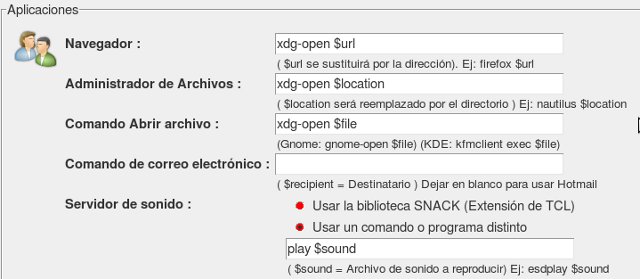
Al entrar en Cuenta / preferencias / Otras, te encontrás con esta pantalla:

Configuración por defecto del sonido en aMSN, así no va a funcionar nunca.

Configuración por defecto del sonido en aMSN, así no va a funcionar nunca.

¿El problema?

Hoy en día no vas a encontrar practicamente ninguna versión de linux, salvo quizás por Ubuntu que disponga del comando play para reproducir archivos .wav. Al no encontrar el comando play, la opción play $sound que se ve mas arriba no funciona y aMSN no tiene sonido, no suena nada de nada.

Solución chapucera 1:

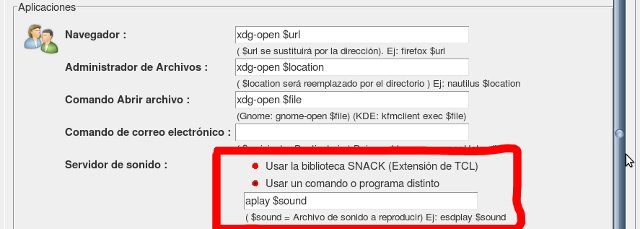
– Poner la tilde en «Usar biblioteca SNACK». Si tenés suerte puede que funcione, depende de como tengas instalado el intérprete de comandos de TCL.

Solución chapucera 2:

– Crear un enlace simbólico que vincule el comando aplay con el comando play tipeando en una consola como root:

ln -s /usr/bin/aplay /usr/bin/play

Solución elegante y definitiva 3:

Usar aplay en lugar de play como se ve mas abajo:

Como configurar el sonido en aMSN

Como configurar el sonido en aMSN


SI tengo suerte, del 1% de los usuarios de PC que usan Linux, un 1% chatea con aMSN, de ese 1%, un 1% no usa Ubuntu y por lo tanto se encuentra en esta misma situación, de ese 1% alguno que otro saldrá a buscar la solución en Google, hará click en mis anuncios de adsense –el día que los ponga– y por fin este blog empezará a darme algún tipo de rédito económico. Es el plan perfecto, ¿Cómo podría fallar?.