1 – Como saber cuanto ocupa una carpeta en Linux.

¿Cuantas veces necesitaste conocer cuanto espacio ocupa un directorio en particular? Desde la consola al ejecutar «du» por «Disk Ussage«:

~ # du /home/dvr/video/movie/

Te devuelve el tamaño en bloques del directorio en cuestión:

48004   /home/dvr/video/movie/

Como al sistema de archivos lo formateé en su momento con un tamaño de bloque de 1024 bytes –Por defecto se usan 4096 bytes si no se especifica un valor diferente para el parámetro en el argumento de la utilidad que formatea-, la cuenta es facil: 48004 bloques de 1024 bytes cada uno suman 49156096 bytes.

Como no podía ser de otra forma, para no tener que andar haciendo cálculos estrambóticos, se le puede pasar a la utilidad como argumento «-h» por «Human Readable»  para que devuelva el resultado en formato entendible por humanos:

~ # du /home/dvr/video/movie/ -h
47M     /home/dvr/video/movie/

Como el comando es recursivo, puede que te interese además agregarle la opción «-s» por «silent» para que cuando tenga que navegar muchos subdirectorios para sacar la cuenta no te llene la pantalla de texto. La otra muy util que tiene de entre tantas opciones disponibles es la posibilidad de producir un «gran total» con la opción «-c«, por ejemplo:

~ # du /home/dvr/video/movie/ -csh
47M     /home/dvr/video/movie/
47M     total

2 – Conocer el espacio utilizado/disponible por partición

Con la salida en modo «bloques» para el comando «df» por «Disk Free«:

~ # df
Filesystem           1K-blocks      Used Available Use% Mounted on
/dev/sda3              9297812   1988296   6837208  23% /
/dev/sdb1               397475    295084     75886  80% /usr/portage
/dev/sdb2             78628740   6382688  72246052   9% /home

O en modo «Human Readable» pasándole el argumento «-h«:

~ # df -h
Filesystem            Size  Used Avail Use% Mounted on
/dev/sda3             8.9G  1.9G  6.6G  23% /
/dev/sdb1             389M  289M   75M  80% /usr/portage
/dev/sdb2              75G  6.1G   69G   9% /home

3 – Gráficos en la consola

Por ultimo la frutillita del postre, el que uso todo el tiempo, powered by python, «pydf«:
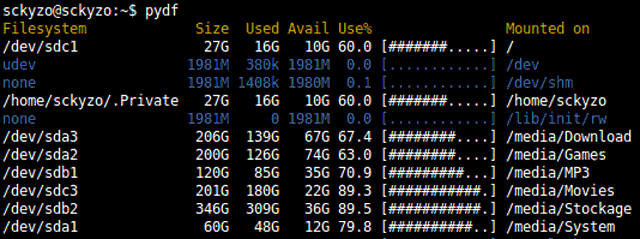
pydf en funcionamiento, mas gráfico imposible (para ser en consola).

pydf en funcionamiento, mas gráfico imposible (para ser en consola).

Cada quien sabrá como lo instala con el gestor de paquetes de su distribución de cabecera, en Gentoo es tan simple como ejecutar:


~ # emerge pydf

Como seguramente habrá mas aplicaciones que no conozco, ¿Conocen ustedes algo mejorcito que pydf?

¿Quién no se manda una metida de pata cada tanto? Yo tengo varias de diversa índole en prácticamente todos los aspectos de la vida. Estas son las mejores que puedo recordar que me hayan pasado en Linux tipeando comandos en la consola:

haha_nelson

Ejecutar comandos en el host equivocado:

Ejecutar un comando creyendo estar en la consola local cuando en realidad se trataba de una jaula chroot o un host remoto:

# reboot

# halt

# killall (nombre de proceso importante)

De a poco se me ha hecho costumbre cambiarle el nombre al shell ni bien inicio sesión remotamente. Si me logueo en un Host cuyo nombre es pepito, renombro el prompt para que lo refleje:

# export PS1=”[pepito] $PS1”

Cambiar el puerto del servidor SSH

Eso, por muy boludo que suene ya me pasó unas dos o tres veces cambiar el puerto en el que escucha el servidor SSH y olvidarme de modificar el reenvío de puertos en el router que hace NAT o en el Firewall con lo que me encierro solo del lado de afuera y no puedo volver a conectarme remotamente:

# echo “Port 12345” >> /etc/ssh/sshd_config && /etc/init.d/sshd restart

De ahí viene la costumbre que tengo de instalar una VPN que traspase el firewall en cuanto servidor tengo bajo mi control.

Bajar la interface WAN en lugar de la LAN

Estando logueado por SSH, en lugar de bajar eth1 que era la interface LAN, bajé eth0 que era la WAN. El servidor se queda sin internet, yo me quedo fuera sin conexión. El servidor está a 70 kilómetros de distancia y es domingo a la siesta, nada mas que hacer hasta el lunes a la mañana en que alguien físicamente pueda solucionar el “problemita” reinciando el servidor o levantando eth0 nuevamente.

ifconfig eth0 down

Desde entonces tengo la costumbre de usar variables para asignarle nombres a las interfaces de red y usar la variable en lugar del nombre en el script:

export wan=eth0

Compilar mal el kernel

En un servidor remoto, compilar mal el kernel y reiniciar para probarlo resultando en un kernel panic o en quedarme sin conectividad en el servidor imposibilitando la reconexión remota por SSH para verificar los cambios.

make –j4 && make modules_install && cp arch/i386/boot/bzImage /boot/kernel && reboot

Desde entonces, si necesito reiniciar un host linux que no se si va a volver a la vida después del reboot uso una combinación de este watchdog en caso de pérdida de conectividad con este sistema de reinicio automático en caso de kernel panic y el método fallback que provee grub –ya voy a escribir al respecto alguna vez– para asegurarme de que si algo me salió mal, el equipo se reinicie solo volviendo a usar la configuración anterior en donde todo funcionaba.

Echando a perder se aprende, ¿Vieron?

Así de morboso, profético y conspiranoico como suena:

Si Cristina Fernandez de Kirchner llegase a ganar las elecciones del próximo año 2011, necesitaré pruebas científicas, comprobables y fehacientes de que el muerto realmente está muerto, de no haberlas siempre me quedará la duda.

Tantos buscandole la quinta pata al gato a la muerte de Kirchner que ya me hicieron picar la curiosidad...

Tantos buscandole la quinta pata al gato a la muerte de Kirchner que ya me hicieron picar la curiosidad...

Perdón por el off-topic. No tiene nada que ver con la temática del Blog y no me gusta meterme en política pero como no tengo cuenta en Twitter…

Que ifconfig, iwconfig, iwlist, aircrack, aireplay y los chotoscientos mil comandos para poder crackear una mísera clave WEP y robarle internet al vecino. Ya era hora de que alguno se preguntara ¿Para que tanto lío? y automatizara todo el proceso.

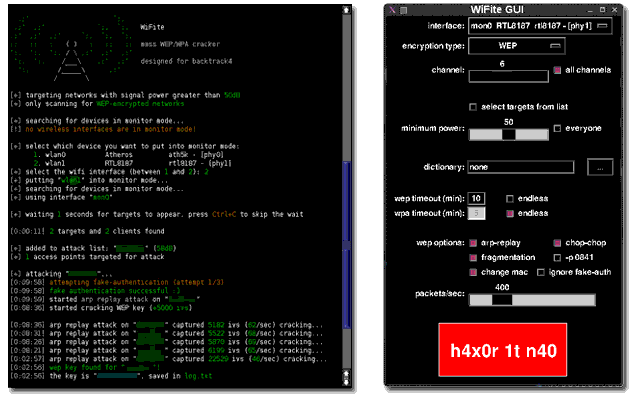
WiFite en acción en modo consola y en modo GUI

WiFite en acción en modo consola y en modo GUI

Diseñado originalmente para BackTrack, la distribución de Linux que recomienda Kevin Mitnick, pero aplicable a cualquier otra distribución por tratarse de un script programado en python, viene WiFite a salvarnos las papas a todos los que nos da paja ponernos a crackear una red Wi-Fi.

WiFite es un crackeador automático de redes inalámbricas pero con el añadido de ser multitarea: ¿Tenés muchas redes inalámbricas cerca? Wifite te las crackea a todas al mismo tiempo (siempre y cuando se pueda).

De las bondades del script resaltan:

  • Ordena los access points por dB, intenta crackear primero los que tienen mejor nivel de señal.
  • Automáticamente desconecta clientes de redes inalámbricas ocultas parar hacer visible el SSID de la misma.
  • Modo anónimo: Cambia la MAC Address aleatoriamente antes y después de cada ataque. Que te rastree montoto.
  • Muestra un sumario de todos los resultados obtenidos al terminar de trabajar. Muestra cualquier clave que hubiera obtenido. Guarda los resultados en un log para analisis posterior.

Requerimientos:

  • Tu placa de red wireless tiene que poder funcionar en modo monitor y permitir inyección de paquetes, de no ser así vas a tener que parchar el driver o usar BackTrack o alguna distro similar que ya viene con todos los drivers pre-parchados.
  • Aircrack-NG 1.1 o superior
  • Python-tk
  • Macchanger

Instalación:

wget -O wifite.py http://wifite.googlecode.com/svn/trunk/wifite.py && chmod +x wifite.py

Complicadísimo, ¿Eh?
Lo estoy probando en Gentoo, a ver como me va.