Un par de veces tuve que hacer diagramas de Gantt y la verdad es que no es tan facil encontrar un programa gratuito y bueno para hacerlo hasta que di con este.
GanttProject es una herramienta de escritorio multiplataforma para la programación y gestión de proyectos. Se ejecuta en Windows, Linux y MacOSX, es libre y su código es opensource.


Características:
Diagrama de Gantt.
Crear el trabajo de estructura de descomposición, dibujar dependencias, definir hitos.


Recursos.
Asignar los recursos humanos para trabajar en las tareas, ver su asignación en latabla de carga de recursos.


Diagrama PERT.
Generar PERT gráfico de diagrama de Gantt.


Exportar.
Guardar gráficos como imágenes PNG, generar informes PDF y HTML.


Interoperar.
Proyectos de importación desde y exportar a formatos de Microsoft Project. Exportara hojas de cálculo con formato CSV.


Colaborar.
Comparta proyectos con sus colegas mediante WebDAV.


Manual en Español aquí
Descargar programa aquí


Muy pero muy provisorio, ya lo iré mejorando de a poquito. A ver si consigo hacerme de un script mas o menos como el que me hice para reproducir youtube usando mplayer con un combo de teclas que me automatice el proceso un día de estos, pero mientras tanto dentro de lo poco que he podido avanzar hasta ahora:

Como usar mplayer (o cualquiera sea tu reproductor de cabecera en Linux) para ver series y películas desde cuevana.tv

¿Por que? Por que Flash para Linux apesta.

El reproductor basado en flash de cuevana.tv en Linux a pantalla completa el solito se lleva una buena tajada del uso del microprocesador. Si no disponés de una PC potente y una buena placa de video, al ver cuevana en pantalla completa el video va dando saltitos. Lo mismo para todos aquellos excluídos que por una razón u otra se han quedado fuera de la carrera:

  • Los que tienen una placa de video tan nueva que Linux todavía no la soporta al 100%
  • Los que tienen una placa de video tan vieja que ya no consiguen un driver compatible con su flamante instalación de Linux por que Xorg –que no nos quiere a los tercermundistas– ya la considera: «Deprecated».

Por otro lado:

  • ¿Compilar y ver cuevana al mismo tiempo desde la página web? Imposible.
  • ¿Compilar y ver cuevana usando mplayer? Coser y cantar.

El truco está en dejar al reproductor de cuevana almacenando en buffer –descargando-, pero detenido –con la reproducción pausada-. Mientras esto ocurre, tu navegador está bajando desde internet el video en cuestión en formato MP4. Para hacerlo lo mas universal posible, veamos el ejemplo de Mozilla Firefox.

El directorio de configuración de Mozilla Firefox siempre se almacena en tu carpeta personal, en un subdirectorio de nombre: «.mozilla», normalmente oculto y que podés pedirle a tu gestor de ventanas que te muestre presionando CTRL + H.

Dentro de .mozilla se aloja a su vez otro subdirectorio: «firefox», que contiene toda la configuración de este último. Todo lo que el navegador descarga desde internet lo almacena por lo general en un subdirectorio dentro de .firefox de nombre totalmente aleatorio, de 8 carateres de longitud y extensión .default. A mi en esta instalación me tocó en suerte: 03qrfcll.default

A su vez, dentro de 03qrfcll.default está el subdirectorio «Cache» que es el que andamos buscando, el que contiene el video y el subtítulo que la página web de cuevana nos está descargando en este preciso instante.

¿Cómo saber cuales son de entre la maraña de archivos que hay alojados ahí dentro?

Opción 1 –la mas maricona, para usuarios de KDE, Gnome o XFCE4-: Usando el navegador de archivos, ordenando los archivos por tipo.
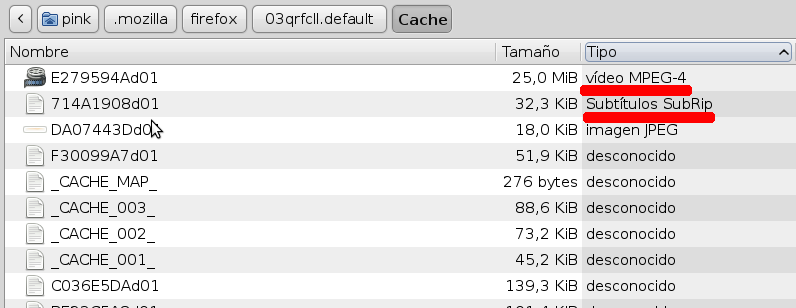
Usando el navegador de archivos, ordenando los archivos por tipo para saber cual es el archivo que contiene video y cual el que contiene el subtítulo

Usando el navegador de archivos, ordenando los archivos por tipo para saber cual es el archivo que contiene video y cual el que contiene el subtítulo desde Gnome.

Continúa leyendo

Terremoto y tsunami en Japón el 11 de marzo de 2011 a las 5:46 Hs UTC

Terremoto y tsunami en Japón el 11 de marzo de 2011 a las 5:46 Hs UTC

Todos estos días desde la catástrofe del terremoto que sacudió a Japón y el posterior Tsunami vengo siguiendo con cierto interés morboso las noticias que desde la otra punta del mundo van llegando, por televisión, por la radio, por los diarios y por internet.

De todo lo que se ve y se dice por ahí en donde la información es bastante confusa en general, he rescatado una serie de entradas de algunos de los blogs que leo desde mi feed reader y me gustaría compartirlas con ustedes por que creo que son un fuente de información fidedigna de entre las tantas que hay dando vueltas, por que exponen además cada uno desde su punto de vista las cosas tal y como son y por que ponen un poco de orden entre tanta confusión amarillista.

Son tres textos relativamente extensos, si no estás con tiempo ya mismo pero te interesa profundizar (y vaya si vale la pena), te recomiendo que lo dejes para mas adelante cuando puedas disponer de por lo menos media hora de tu vida:

Por que no estoy preocupado por los reactores nucleares de Japón – Por Kanijo, de Ciencia Kanija

Y Fukushima no resistió – Por Yuri, de La pizarra de Yuri.

5 mitos sobre el terremoto de Japón – Por Ezequiel Blanco, de Proyecto Sandía.


Dependiendo de si sos de los que ven el vaso medio lleno o medio vacío, la cosa va bastante bien o está bien bien jodido el asunto…

Aprovecho de paso para recomendarte estos tres blogs anteriores -si no los conocías-, como fuente de información científica seria, verificable y de calidad.

Estos días tenia la nececidad de hacer mi pendrive un live USB de Linux para poder borrar una bendita carpeta corrompida desde Windows y que ni madres me dejaba borrarla (si ya lo se Linuxeros tranquilos). Así que tengo varias ISO de diferentes distros de Linux, agarré Ubuntu porque es la que más se usar y no me da problemas y al momento de hacer la Live USB cagué fuero no tenia mi programita para hacerlo. Asi que buscando entre los cientos de programas descargados que tengo no encontraba uno, me puse a google y lo encontré hasta mejorado. Bajé Lili «Linux Live USB Creator» para Windows y chau pichu. Lo instalás, lo corrés, elegis la ISO o desde un CD, le pones la opción de formateo, ocultar los archivos dentro de la USB (por si queres seguir usandola y gaurdar otras cosas no solo un SO) y también para hacerla virtual, osea te descarga VirtualBox lo instalas en la USB y tambien podes usarlo desde Windows jaja mortal.
Soporta muchísimas distros de Linux, ahora queda en que ustedes vean cual no (probado con Ubuntu, Xubunto 10.10 y OpenSuse 10.3.

Descargar