La que sigue es un caso bastante atípico pero que no por eso he tenido que googlear la suficiente cantidad de veces como para que se justifique venir a documentar acá:

Como desactivar el auto-apagado de la pantalla, el power-saving de la consola de Linux, desde una sesión remota via SSH.


Desactivar el salvapantallas de la consola de Linux, cuando tenés teclado y mouse puestos o iniciada una sesión localmente es una cosa relativamente trivial, como ya escribí alguna vez en el pasado. La cosa se complica cuando necesitás hacer lo mismo pero esta vez remotamente. Ya sea por que no tenés teclado y mouse pero si un monitor conectado con un proceso corriendo, o por que solo podés iniciar sesión mediante keys.

Cualquiera sea el caso que te ocupa, lo importante es que no tenés acceso físico a la tty1 (o tty2, tty3, la que fuera) y necesitás desactivar el blank screen saver que apaga la pantalla.
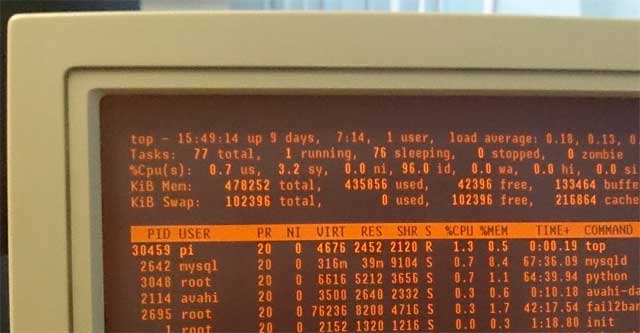
 

tty - la consola de comandos de Linux

tty – la consola de comandos de Linux


El tiempo durante el cual la pantalla permanece encendida está dado por el contenido del archivo /sys/module/kernel/parameters/consoleblank. Podés verificarlo ejecutando:

~# cat /sys/module/kernel/parameters/consoleblank
600
Continúa leyendo

Otro título sugerido: post cortito y de mierda, pero de mucha utilidad.


Va una cortita y fácil pero que me llevó su buen rato: Entrás al management studio de MSSQL server 2008, 2012 o 2014 y el muy hijo de fruta crashea cada vez que hacés click en «New Query» con un mensaje de «Ha encontrado un error y debe cerrarse«.


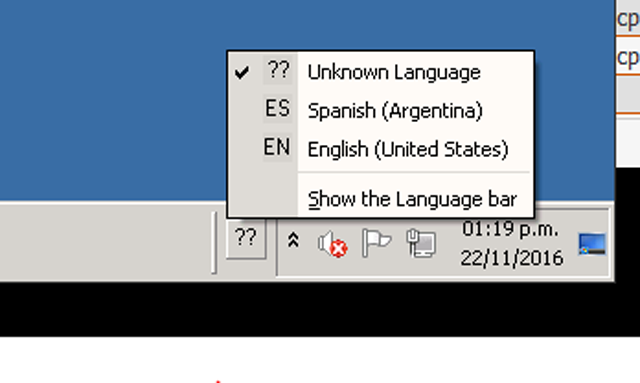
MSSQL server ha encontrado un problema y debe cerrarse al hacer click en el botón de "New Query"

MSSQL server ha encontrado un problema y debe cerrarse al hacer click en el botón de «New Query»


La solución: revisá la distribución de teclado de tu computadora. Cambiá el Unknown Language que se ve en la captura de pantalla de mas arriba por el que te corresponda. Si estás conectado remotamente en una sesión RDP, primero cerrá sesión, hacé el cambio y volvé a iniciarla.

De nada.


Otro título sugerido: «Cron: la puta que te parió, cron.»


Hace ya un par de años, escribía acerca de como aprenderse la sintaxis de cron es un reverndísimo dolor de huevos  y de como estoy seguro que me tomó años.


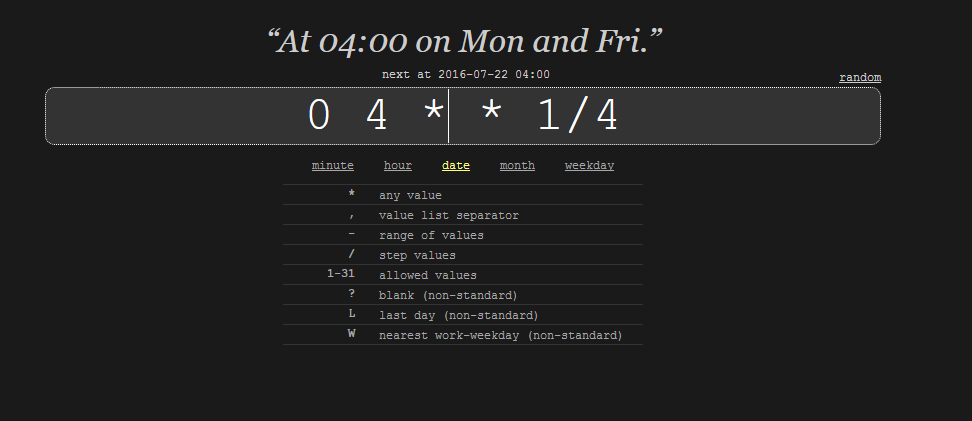
Hoy vengo con un post cortito. Para todo aquel que no se maneja la crontab como chancho por su casa y todavía tiene que googlear como hacer cada cosa. Para todo aquel que sufra de paja mental y prefiera un asistente. Para todo aquel que odie visceralmente a *nix y sus crontabs. Para todo aquel que recién se desayuna con esta basura de los crones y no sabe ni por donde empezar y para un interminable etcétera: CronTab.Gurú. Cron, hecho fácil y a prueba de idiotas:


crontab.guru - El asistente para la creación de crontabs que hace que utilizar cron sea el equivalente a coser y cantar.

crontab.guru – El asistente para la creación de crontabs que hace que utilizar cron sea el equivalente a coser y cantar.


Crontab.gurú te la hace fácil. Ahora por fin podés ir a una reunión de LInuxeros y presumir de como corrés un cron el penúltimo día de cada Febrero solamente si el año es bisiesto. Por que parece que no sos el único que se vió en la necesidad de implementar un cron complejo y la tuvo que pensar mucho. Alguien con las bolas lo suficientemente infladas fue y lo automatizó.

Alguien a quien todos los que tenemos que pensar en crones sin duda le vamos a estar eternamente agradecidos.


Otro título sugerido: estamos todos de acuerdo, el que programó GNU/tar es un hijo de puta.


Acá va una que me he dado cuenta que mucha gente no conoce:

Cuando necesitas listar el contenido de un archivo .tar o necesitas editar un archivo contenido dentro de un archivo .tar/.tar.gz utilizando como único recurso la consola de comandos (comúnmente vía SSH) lo lógico sería primero descomprimir el .tar utilizando la línea de comandos, hacer las ediciones que considere necesarias, y luego volver a generar un archivo comprimido o exactamente lo mismo, pero extrayendo solamente el archivo a editar y luego volviendolo a poner en su lugar y buena suerte haciendo que te respete el path original dentro del TAR.


No se ustedes pero yo en particular, opino que a tar lo programaron con el culo en lugar de con la cabeza. Sin miedo a equivocarme me atrevería a decir que me tomó meses aprender los switches (parámetros/opciones) más utilizados, que son un puto dolor de huevos.


Hoy les vengo a traer la versión mejorada de todo el procedimiento, para que si alguna vez vuelven a tener que listar el contenido de un archivo comprimido o llegasen a tener que editar uno o más archivos en el interior de un archivo comprimido, no les vaya a pasar que:

  • Se quedan sin espacio en disco.
  • Se quedan sin inodos en disco.
  • Se quedan sin tiempo esperando a que se descomprima un billón de archivos.
  • Se quedan sin paciencia pasando el tar tvf con un pipe a grep.
  • Se quedan sin sistema operativo por descomprimir sobre el path equivocado.
  • La carguen de alguna otra manera todavía por determinar.


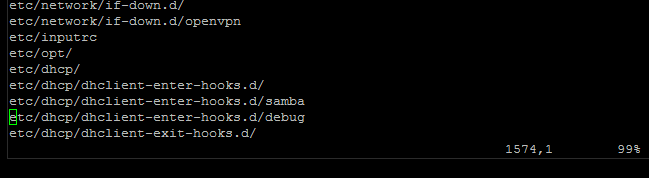
Accediendo al contenido de un .tar.gz con vim.

Accediendo al contenido de un .tar.gz como un campeón.


Continúa leyendo