Importante: Esto que estás por leer es la primera entrega de la saga: «Yo contra Microsoft Security Essentials». Si no obtuviste buenos resultados, volvé y leé los artículos subsiguientes a este:
ACTUALIZACION – Round 5 – 10/07/2011: Si usás Windows XP no sigas leyendo, lo único que necesitás es bajar este instalador.
Round 1: [HowTo] Instalar Microsoft Security Essentials en windows XP o Windows 7 pirata.
Round 2: [TIP] Como actualizar Microsoft Security Essentials Offline
Round 3: [HowTo] Microsoft Security Essentials pre crackeado para Windows XP
Round 4: Después de actualizarlo por primera vez, MSE se queja de que no superó la validación de autenticidad
Ahora si, el artículo:
Lean con atención por que esta es una de las pocas veces en que me van a ver hablando bien de Microsoft.
De todos los antivirus que andan dando vueltas, si dejo de lado todos los “de pago” justamente por eso, por ser pagos y por no estar al alcance de nosotros los tercermundistas el adquirir una licencia, no quedan muchas opciones disponibles: O instalás un antivirus gratuito o uno pago con el crack para poder mantenerlo actualizado. Punto.
Como nunca me gustó la idea de tener que andar crackeando/parchando/truchando, cuando ya hay disponibles antivirus gratuitos que nada tienen que envidiarle a los que son pagos, siempre fui de instalar cualquiera de estos últimos: AVG, Avira, Avast, etc.
¿El problema?
Apestan, como dirían en los Simpsons. Son un tarro de bosta, como diríamos por acá. Lisa y llanamente. No hay un antivirus bueno y gratuito. Simplemente no hay, a todos sin excepción se les cuela algún virus, además, con el paso de los años, los que antes supieron ser un gran producto hoy en día se han vuelto pesadísimos para las PC que todavía pululan por estos lares.
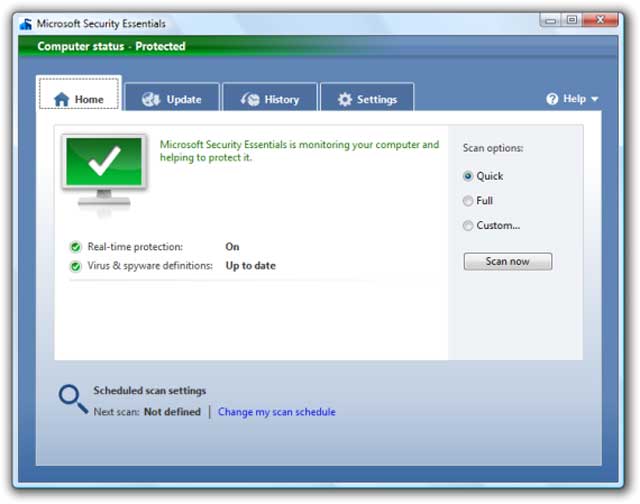
Ahí en en donde este “Microsoft Security Essentials” viene a rellenar el agujero: Un antivirus que realmente funciona, bien livianito, que realmente funciona –dejando de lado que con seguridad el nombre, su creador y la interface te generen suspicacias-, gratis y que realmente funciona (¿Ya lo dije antes?)…
Pero… –Por que siempre hay un pero-, solo disponible para versiones de Windows XP, Vista y Seven que se puedan corroborar como “genuinas”, es decir, que sean originales y no truchas/pirateadas.
Hecha la ley, hecha la trampa; Como instalar Microsoft Security Essentials en una PC en donde no se pasa el proceso de validación por que tu versión de Windows puede que no sea original y puede que hayas sido “víctima” de una falsificación:
Primero lo primero, vas a necesitar Winrar, así que si no lo tenés todavía, click para descargar (es gratis, descargalo e instalalo).
Segundo: descargar el instalador de Microsoft Security Essentials.
Tercero: Extraer usando Winrar el contenido de el archivo instalador de Microsoft Security Essentials haciendo click en el mismo con el botón derecho del mouse

Cuarto: Descargar el MSSE Genuine Check Bypass Loader y usando el mismo procedimiento anterior, –click con el botón derecho y Winrar para extraer-, extraer el contenido del archivo microsoft.security.essentials.1.0.x.loader-rev.zip comprimido en una carpeta del mismo nombre.
Quinto: Copiar de la carpeta microsoft.security.essentials.1.0.x.loader-rev el archivo loader.exe y pegarlo en la carpeta en donde se descomprimió el instalador de Microsoft Security Essentials, –de ahora en mas “MSE”, por que ya tengo las bolas lisas de tanto escribir ese nombre tan largo que le han dado-.
Sexto: Renombrar el archivo “epplauncher.exe” que es el instalador del MSE para que se llame “setup.exe” por que si no el Loader no lo encuentra.
Séptimo: Tipear en inicio/ejecutar el siguiente comando:
notepad %windir%\system32\drivers\etc\hosts
Dentro del archivo que se abre, agregar las siguientes líneas:
127.0.0.1 spynettest.microsoft.com
127.0.0.1 spynet2.microsoft.com
127.0.0.1 mpa.one.microsoft.com
Octavo: De nuevo teclear en inicio/ejecutar el siguiente comando:
%ALLUSERSPROFILE%\Datos de programa\Windows Genuine Advantage\Data
Si en la ventana que se abre existiera el archivo data.dat, borrarlo.
Noveno: Ejecutar loader.exe desde la carpeta en donde se descomprimió MSE.
Décimo: Volver a este blog y contar tu experiencia.
Requetecontra remil testeado por su servidor, a ver si me cuentan como les fué… Todo sea por un antivirus liviano y que funcione ¡Carajo!
Gratis, lo que se dice gratis gratis, no era, ¿No?